IconWorkshop 2024 电脑最新版图标制作软件下载与详细安装步骤指南
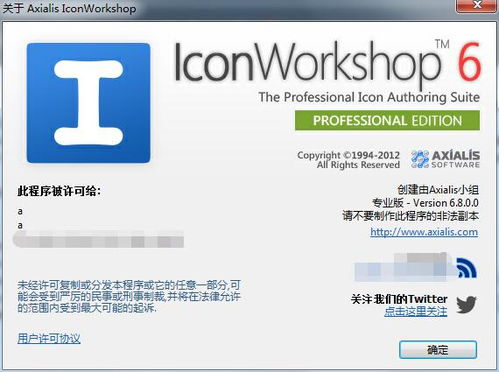
IconWorkshop 2024 是 Axialis 公司推出的一款功能强大的专业图标设计、创建和编辑软件,深受网页设计师、UI/UX 设计师和软件开发者的喜爱。它支持从简单的图标绘制到复杂的多格式、多尺寸图标库制作,并能轻松生成适用于 Windows、macOS、iOS、Android 等各平台的图标文件。以下将为您提供该软件的最新版获取指引以及详细的安装步骤。
一、 软件下载指引
重要提示: 为确保软件安全、稳定并支持正版软件开发,强烈建议您通过官方渠道获取软件。
- 访问官方网站: 在您的网络浏览器中,访问 Axialis Software 公司的官方网站。通常,您可以通过搜索引擎查找 "Axialis IconWorkshop" 来找到正确的官网地址。
- 查找产品页面: 在官网首页或产品列表中,找到 "IconWorkshop" 的产品页面。
- 选择版本与购买/试用:
- 试用版下载: 官网上通常会提供功能完整的免费试用版(Trial Version)下载。您可以下载试用版在指定期限内(如30天)免费体验全部功能,这是评估软件是否满足您需求的最佳方式。
- 正式版购买: 如果您决定长期使用,可以在官网购买许可证。购买后,您将获得一个序列号(License Key)和正式的软件安装包下载链接。
- 下载安装程序: 点击相应的下载按钮,将安装程序(通常是一个
.exe可执行文件)保存到您的电脑硬盘上,例如“下载”文件夹。
请注意: 请避免从不明来源的第三方网站下载所谓“破解版”,此类文件可能携带恶意软件、病毒,或存在功能缺陷、稳定性问题,严重威胁您的计算机安全和数据隐私。
二、 详细安装步骤(以 Windows 系统为例)
假设您已从官方渠道下载了 IconWorkshop2024_Setup.exe 或类似的安装文件。
步骤 1:运行安装程序
找到您下载的安装文件,双击运行。如果系统弹出“用户账户控制”对话框询问是否允许此应用对设备进行更改,请点击 “是”。
步骤 2:选择安装语言
安装向导启动后,首先会出现语言选择界面。从下拉列表中选择您偏好的语言(通常包含简体中文),然后点击 “确定” 或 “OK”。
步骤 3:欢迎与许可协议
阅读出现的欢迎界面,然后点击 “下一步” 或 “Next”。仔细阅读软件许可协议,如果您同意条款,请选择 “我接受协议” 或 “I accept the agreement”,然后继续点击 “下一步”。
步骤 4:选择安装位置
安装向导会提示您选择软件的安装目录。默认路径通常是 C:\Program Files\Axialis\IconWorkshop。如果您希望安装到其他驱动器或文件夹,可以点击 “浏览” 或 “Browse” 进行选择。确认后,点击 “下一步”。
步骤 5:选择开始菜单文件夹
此步骤用于设置在 Windows 开始菜单中创建程序快捷方式的位置。通常保持默认设置即可,直接点击 “下一步”。
步骤 6:选择附加任务
您可能会看到一些附加选项,例如:
创建桌面快捷方式。
创建快速启动栏快捷方式(取决于Windows版本)。
* 将 .ico 等图标文件关联到 IconWorkshop。
根据您的使用习惯勾选所需选项,然后点击 “下一步”。
步骤 7:确认安装
安装向导会显示您之前所有选择的摘要信息。请再次核对安装路径和选项。确认无误后,点击 “安装” 或 “Install” 开始复制文件。
步骤 8:安装过程
此时,进度条会显示文件复制和系统配置的进度。请耐心等待,此过程通常很快。
步骤 9:安装完成与首次运行
当进度条达到100%后,会显示安装完成界面。您可能会看到两个选项:
运行 IconWorkshop 2024:勾选此项,点击 “完成” 后将立即启动软件。
查看自述文件:可选。
点击 “完成” 或 “Finish” 退出安装向导。
步骤 10:软件激活(如果您购买的是正式版)
首次运行软件时,如果是试用版,软件会提示剩余试用天数。如果您已购买,请选择“注册”或“输入序列号”选项,在弹出的窗口中准确输入您从官方获得的姓名和序列号,完成激活。激活后即可无限制使用所有功能。
三、 软件核心功能简介(与计算机软件开发相关)
对于软件开发人员而言,IconWorkshop 2024 是不可多得的利器:
- 多平台图标生成: 可一键导出适用于 Windows(ICO,包含多种尺寸和色深)、macOS/OS X(ICNS)、iOS(PNG 多种尺寸)、Android(PNG 多种分辨率)的标准图标集,极大提升开发效率。
- 图标库管理: 能够创建和管理包含多个图标、多种格式的图标库文件(ICL),方便在项目资源中统一管理。
- 从图像创建图标: 支持将常见的图片格式(PNG, JPG, BMP, SVG等)导入并转换为高质量的图标,并能自动生成不同尺寸的版本。
- 图标编辑与绘制: 内置强大的矢量绘图和像素编辑工具,可以直接设计原创图标。
- 提取与反编译: 可以从可执行文件(EXE、DLL)、图标库或其他资源文件中提取图标进行编辑和复用。
通过以上步骤,您应该能够顺利地将 IconWorkshop 2024 安装到您的计算机上,并开始为您的软件项目创作精美、专业的图标。祝您使用愉快!
如若转载,请注明出处:http://www.51qiangdiao.com/product/68.html
更新时间:2026-10-18 03:13:27