硬盘克隆后的软件困境 解决开发环境迁移中的卸载与重装难题
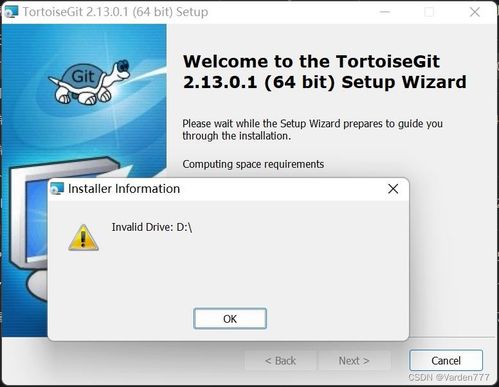
对于软件开发人员而言,开发环境是生产力的核心。当因性能升级或故障更换电脑硬盘,并采用硬盘克隆(如使用DiskGenius、Acronis True Image等工具)方式进行系统迁移时,常常会遇到一个棘手的问题:部分关键的开发软件(如Visual Studio、IntelliJ IDEA、Docker、特定版本的Python或Node.js环境,以及各种数据库和SDK)在克隆后的新硬盘上无法正常卸载、修复或重新安装。这不仅影响开发效率,还可能阻碍新项目的配置。本文将深入分析此问题的根源,并提供一套系统性的解决方案。
问题根源剖析
- 注册表与系统路径的错位:硬盘克隆虽然复制了文件和部分注册表信息,但Windows注册表中许多软件的关键信息(如安装路径、组件注册、环境变量)是以绝对路径或依赖原始硬盘的标识符(如磁盘签名、分区UUID)记录的。克隆到新硬盘后,这些标识符改变,导致注册表指向“失效”的旧路径,使得Windows安装服务(如MSI Installer)无法正确识别和管理这些软件。
- 软件许可与硬件绑定:一些专业开发工具和商业软件(例如某些加密狗许可的IDE或企业版数据库)会将许可证信息与原始硬盘的硬件ID(如硬盘序列号)或主板信息进行绑定。硬盘更换后,这种绑定被破坏,软件可能进入未授权状态,其安装/卸载程序也因此失效。
- 符号链接、硬链接与卷映射的断裂:开发环境常使用符号链接(如
mklink)、Docker的虚拟硬盘文件(VHDX)或WSL2的特定存储方式。克隆过程可能无法完美处理这些特殊链接和跨卷的依赖关系,导致相关软件无法启动或管理。
- 残留的旧驱动与服务冲突:特别是涉及硬件模拟、虚拟化(如Android模拟器、旧版VMware)或系统级服务的开发工具,可能在克隆后残留了与旧硬盘控制器驱动相关的服务项,与新环境产生冲突。
系统性解决方案
第一阶段:尝试修复而非强行卸载
- 使用官方修复工具:尝试运行软件自带的修复程序(通常在安装目录或“控制面板”->“程序和功能”中找到对应软件的“更改”/“修复”选项)。对于像Visual Studio这样的大型套件,应使用其专属的 Visual Studio Installer 进行修复,它比系统卸载程序更智能。
- 手动清理注册表后重装(高风险,需备份):
- 备份:在操作前,务必使用
regedit导出整个注册表或创建系统还原点。
- 定位:在注册表编辑器中,导航至
HKEY<em>LOCAL</em>MACHINE\SOFTWARE\Microsoft\Windows\CurrentVersion\Uninstall和HKEY<em>CURRENT</em>USER\SOFTWARE\Microsoft\Windows\CurrentVersion\Uninstall,查找与问题软件相关的子项(通过DisplayName值识别)。
- 修正路径:检查这些子项下的
InstallLocation、UninstallString等键值,确保路径指向克隆后正确的盘符和位置(例如从D:\变为C:\)。如果软件已完全损坏,可尝试删除整个相关子项(此举将使该软件从“程序和功能”列表中消失),然后尝试全新安装。
- 环境变量修正:检查系统环境变量(特别是
PATH、JAVA_HOME、PYTHONPATH等),确保其中的路径指向新硬盘的正确位置。
第二阶段:强制清理与彻底重装
如果修复无效,则需进行深度清理:
- 使用专业卸载工具:
- Revo Uninstaller Pro 或 Geek Uninstaller:这些工具在运行标准卸载后,会深度扫描残留的注册表项、文件和文件夹,能更彻底地清除顽固软件的痕迹,为重新安装扫清障碍。
- 软件厂商的专用清理工具:例如,微软提供 Visual Studio Uninstaller 和 .NET Framework Cleanup Tool,JetBrains有专门的 Toolbox App 来管理其IDE的安装和残留。Oracle、Adobe等也常提供类似的清理实用程序。
- 手动清理残留文件:
- 删除软件在以下位置的残留目录:
- 安装目录(通常是
C:\Program Files或C:\Program Files (x86))
- 用户数据目录(
C:\Users\[用户名]\AppData\Local、Roaming、LocalLow)
- 公共数据目录(
C:\ProgramData)
- 注意:操作前请确认备份重要配置和项目文件。
- 处理服务与驱动:
- 以管理员身份运行
services.msc,查找与问题软件相关的服务,确保其停止并设置为“禁用”。
- 使用
sc delete [服务名]命令彻底移除服务项(谨慎操作)。
- 对于驱动问题,可在“设备管理器”中查看并卸载可能冲突的旧驱动。
第三阶段:预防与最佳实践
- 迁移前做好预案:在克隆硬盘前,尽可能使用软件自带的“导出配置”功能备份开发环境设置(如VS Code的Settings Sync、JetBrains IDE的Settings Repository)。对于依赖环境变量的项目,考虑使用 Docker容器 或 虚拟机快照,实现环境与宿主系统的解耦,迁移时只需移动镜像文件。
- 优先使用包管理器:在Windows上,尽量通过 WinGet、Chocolatey 或 Scoop 等包管理器来安装开发工具(如
winget install Microsoft.VisualStudio.2022.Community)。这些管理器能更好地处理安装、更新和卸载,依赖关系更清晰,便于重建环境。
- 考虑“干净安装+环境还原”模式:对于核心开发机,如果条件允许,最稳妥的方案是在新硬盘上执行操作系统的全新安装,然后仅还原项目数据和个人文档,再通过脚本(如PowerShell、Ansible)或包管理器清单,自动化重新安装所有开发工具并应用备份的配置。这虽然耗时,但能获得一个纯净、无冲突的新环境。
结论
硬盘克隆引发的开发软件管理问题,本质上是系统与应用之间复杂依赖关系的断裂。解决之道在于理解其机理:从尝试修复注册表和路径的“软连接”,到使用专业工具进行“外科手术式”清理,最后着眼于通过容器化、包管理和自动化脚本等现代开发实践,构建更具弹性和可移植性的开发环境。记住,在操作注册表和系统文件前,备份永远是第一步。通过系统性的排查和解决,您将能高效恢复一个稳定、高效的开发工作站。
如若转载,请注明出处:http://www.51qiangdiao.com/product/37.html
更新时间:2026-10-15 00:11:37